16.1 プログラミング環境のインストール
16.1.1 IDE のインストール
オープンソースで軽量な VS Code をローカルの統合開発環境(IDE)として使用することを推奨します。VS Code 公式サイト にアクセスし、使用している OS に応じたバージョンの VS Code をダウンロードしてインストールしてください。
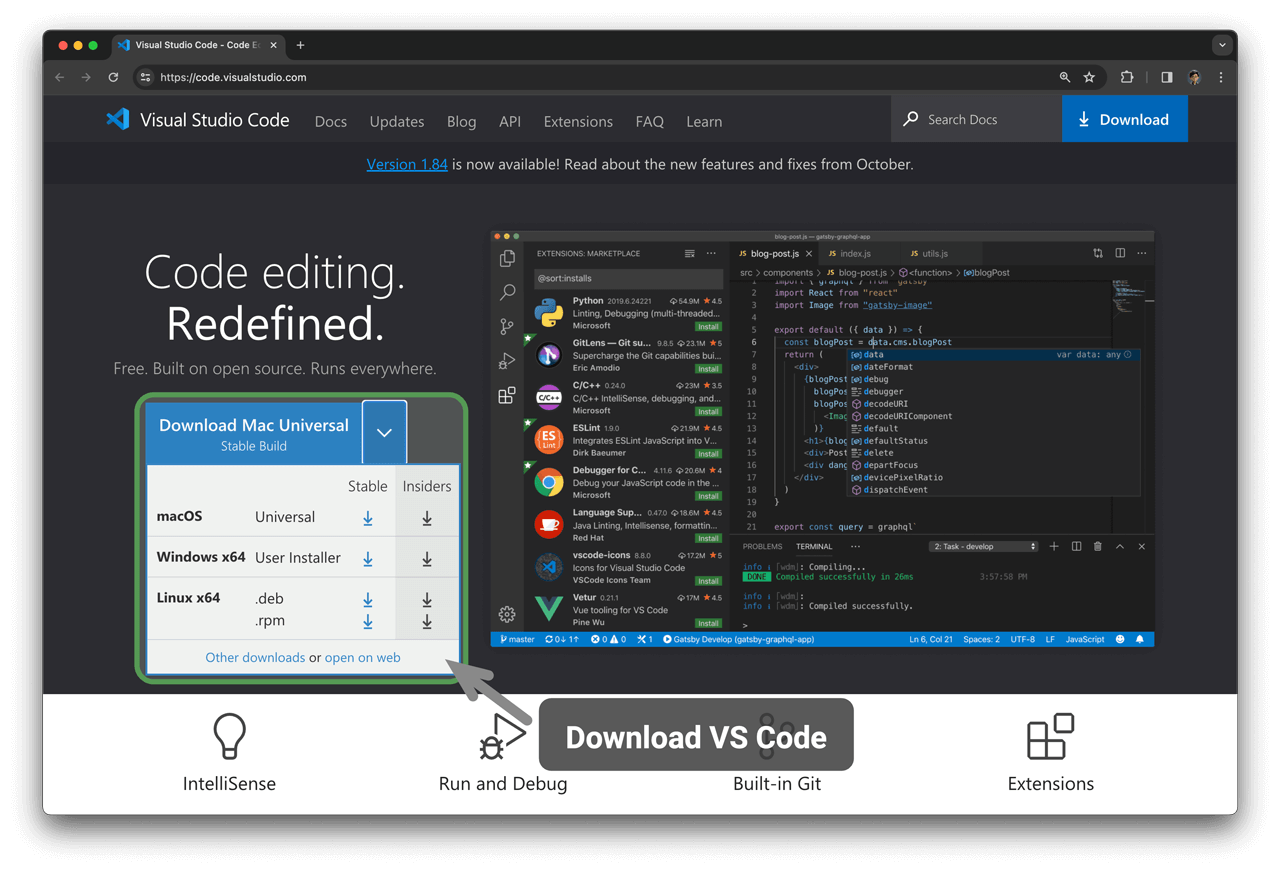
図 16-1 公式サイトから VS Code をダウンロード
VS Code には強力な拡張機能のエコシステムがあり、ほとんどのプログラミング言語の実行とデバッグをサポートしています。Python を例にすると、「Python Extension Pack」拡張機能をインストールした後、Python コードをデバッグできるようになります。インストール手順を以下に示します。
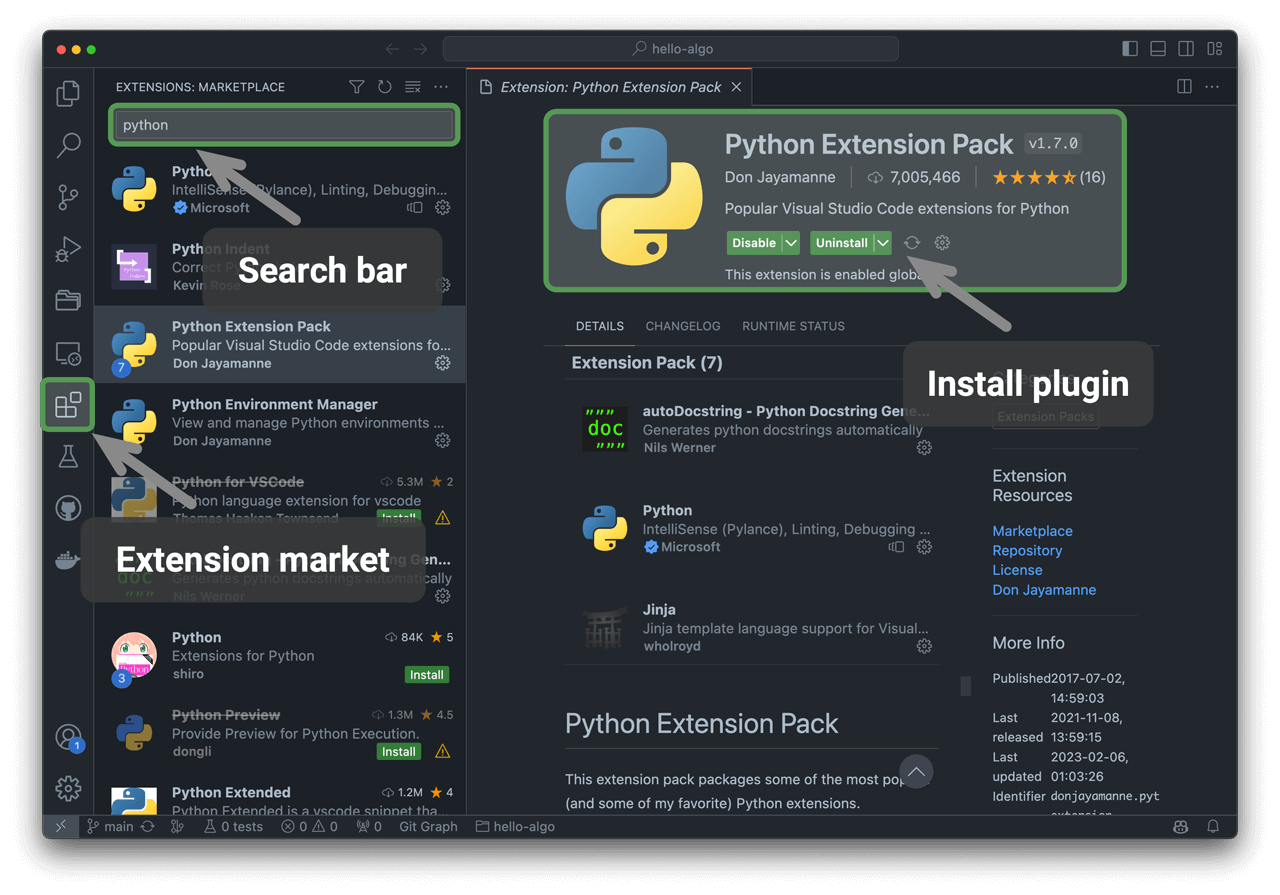
図 16-2 VS Code 拡張機能のインストール
16.1.2 言語環境のインストール
1. Python 環境
- Miniconda3 をダウンロードしてインストールします。Python 3.10 以降が必要です。
- VS Code の拡張機能マーケットプレイスで
pythonを検索し、Python Extension Pack をインストールします。 - (任意)コマンドラインで
pip install blackを入力し、コード整形ツールをインストールします。
2. C/C++ 環境
- Windows システムでは MinGW をインストールする必要があります(設定チュートリアル)。macOS には Clang が標準搭載されているため、追加インストールは不要です。
- VS Code の拡張機能マーケットプレイスで
c++を検索し、C/C++ Extension Pack をインストールします。 - (任意)Settings ページを開き、コード整形オプション
Clang_format_fallback Styleを検索して、{ BasedOnStyle: Microsoft, BreakBeforeBraces: Attach }に設定します。
3. Java 環境
- OpenJDK をダウンロードしてインストールします(バージョンは JDK 9 より新しい必要があります)。
- VS Code の拡張機能マーケットプレイスで
javaを検索し、Extension Pack for Java をインストールします。
4. C# 環境
- .NET 8.0 をダウンロードしてインストールします。
- VS Code の拡張機能マーケットプレイスで
C# Dev Kitを検索し、C# Dev Kit をインストールします(設定チュートリアル)。 - Visual Studio を使用することもできます(インストール手順)。
5. Go 環境
- go をダウンロードしてインストールします。
- VS Code の拡張機能マーケットプレイスで
goを検索し、Go をインストールします。 - ショートカットキー
Ctrl + Shift + Pを押してコマンドパレットを開き、go と入力してGo: Install/Update Toolsを選択し、すべてにチェックを入れてインストールします。
6. Swift 環境
- Swift をダウンロードしてインストールします。
- VS Code の拡張機能マーケットプレイスで
swiftを検索し、Swift for Visual Studio Code をインストールします。
7. JavaScript 環境
- Node.js をダウンロードしてインストールします。
- (任意)VS Code の拡張機能マーケットプレイスで
Prettierを検索し、コード整形ツールをインストールします。
8. TypeScript 環境
- JavaScript 環境と同じ手順でインストールします。
- TypeScript Execute (tsx) をインストールします。
- VS Code の拡張機能マーケットプレイスで
typescriptを検索し、Pretty TypeScript Errors をインストールします。
9. Dart 環境
10. Rust 環境
- Rust をダウンロードしてインストールします。
- VS Code の拡張機能マーケットプレイスで
rustを検索し、rust-analyzer をインストールします。