16.1 프로그래밍 환경 설치
16.1.1 IDE 설치
로컬 통합 개발 환경(IDE)으로는 가벼운 오픈 소스 도구인 VS Code를 권장한다. VS Code 공식 웹사이트에서 운영체제에 맞는 버전을 내려받아 설치한다.
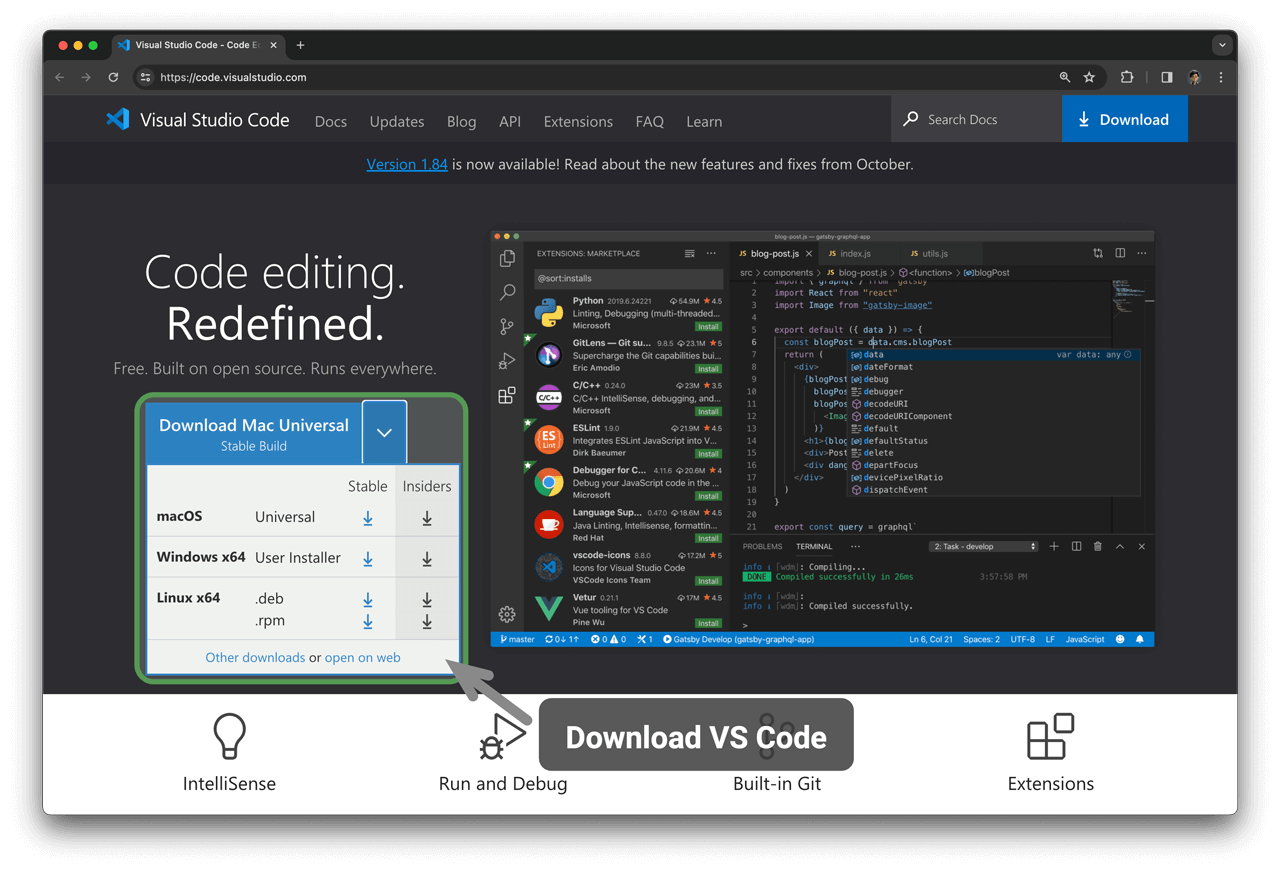
그림 16-1 공식 웹사이트에서 VS Code 내려받기
VS Code는 풍부한 확장 생태계를 갖추고 있어 대부분의 프로그래밍 언어를 실행하고 디버깅할 수 있다. Python을 예로 들면, ‘Python Extension Pack’을 설치한 뒤 Python 코드를 디버깅할 수 있다. 설치 과정은 아래 그림(16-2)과 같다.
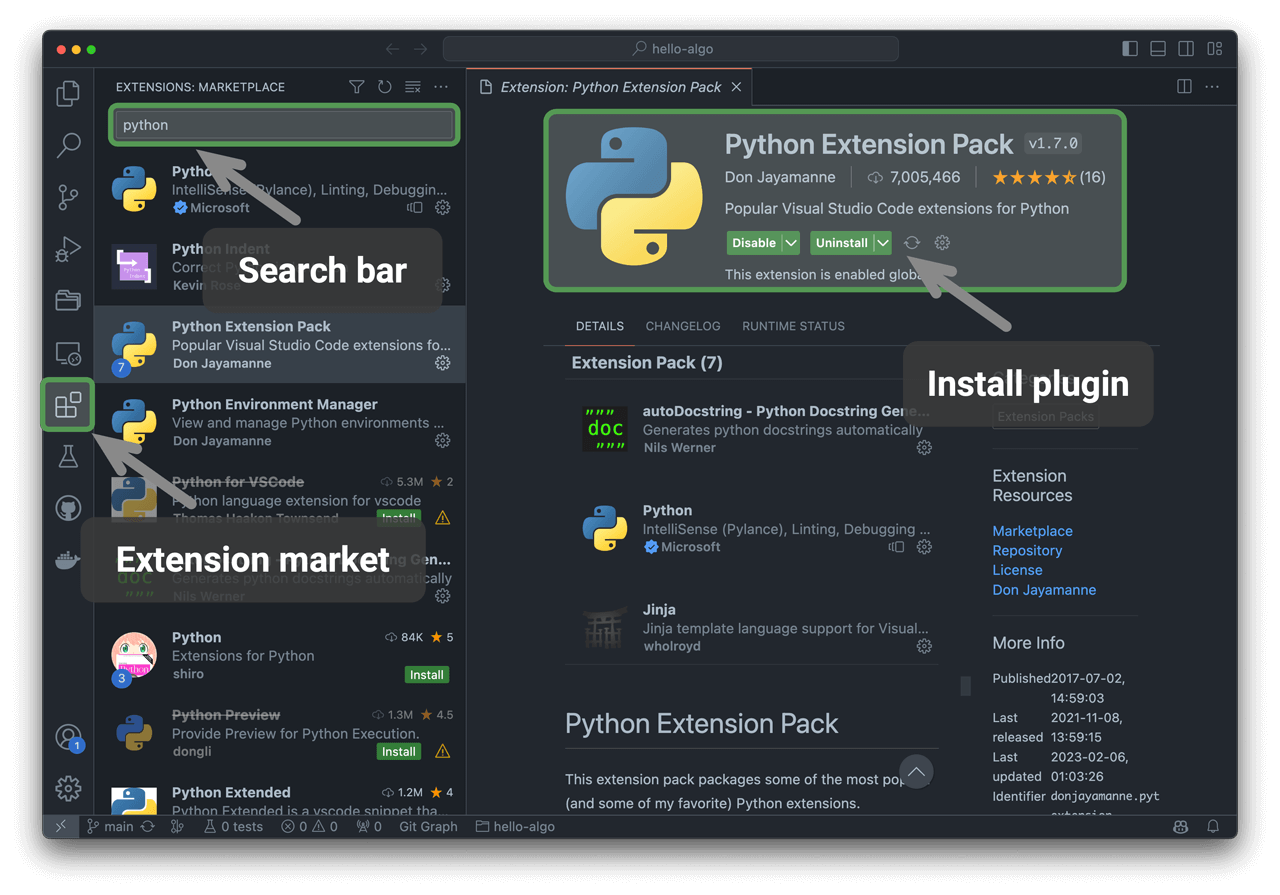
그림 16-2 VS Code 확장 설치
16.1.2 언어 실행 환경 설치
1. Python 환경
- Miniconda3를 내려받아 설치한다. Python 3.10 이상이 필요하다.
- VS Code 확장 마켓플레이스에서
python을 검색하여 Python Extension Pack을 설치한다. - (선택 사항) 명령줄에
pip install black을 입력하여 코드 포매터를 설치한다.
2. C/C++ 환경
- Windows에서는 MinGW를 설치해야 한다(설정 안내). macOS에는 Clang이 기본으로 포함되어 있어 별도로 설치할 필요가 없다.
- VS Code 확장 마켓플레이스에서
c++를 검색하여 C/C++ Extension Pack을 설치한다. - (선택 사항) Settings 페이지에서 코드 서식 옵션인
Clang_format_fallback Style을 검색하고{ BasedOnStyle: Microsoft, BreakBeforeBraces: Attach }로 설정한다.
3. Java 환경
- OpenJDK를 내려받아 설치한다(JDK 9보다 높은 버전이어야 한다).
- VS Code 확장 마켓플레이스에서
java를 검색하여 Extension Pack for Java를 설치한다.
4. C# 환경
- .NET 8.0을 내려받아 설치한다.
- VS Code 확장 마켓플레이스에서
C# Dev Kit을 검색하여 C# Dev Kit을 설치한다(설정 안내). - Visual Studio를 사용해도 된다(설치 안내).
5. Go 환경
- go를 내려받아 설치한다.
- VS Code 확장 마켓플레이스에서
go를 검색하여 Go를 설치한다. Ctrl + Shift + P를 눌러 명령 팔레트를 열고 go를 입력한다.Go: Install/Update Tools를 선택한 뒤 모든 항목을 체크하여 설치한다.
6. Swift 환경
- Swift를 내려받아 설치한다.
- VS Code 확장 마켓플레이스에서
swift를 검색하여 Swift for Visual Studio Code를 설치한다.
7. JavaScript 환경
- Node.js를 내려받아 설치한다.
- (선택 사항) VS Code 확장 마켓플레이스에서
Prettier를 검색하여 코드 포매터를 설치한다.
8. TypeScript 환경
- JavaScript 환경과 같은 순서로 설치한다.
- TypeScript Execute (tsx)를 설치한다.
- VS Code 확장 마켓플레이스에서
typescript를 검색하여 Pretty TypeScript Errors를 설치한다.
9. Dart 환경
10. Rust 환경
- Rust를 내려받아 설치한다.
- VS Code 확장 마켓플레이스에서
rust를 검색하여 rust-analyzer를 설치한다.